看清一笔报价
从自选列表打开合约,查看盘口、成交量与均线。收起盘口,就能把整行空间留给图表。
查看合约详情 Sina Market.BETA
下载 Mac 版
Sina Market for macOS
在同一个 Mac 工作台查看期货、股票、指数与 ETF。
从整组走势切入,点开一个合约看细节。
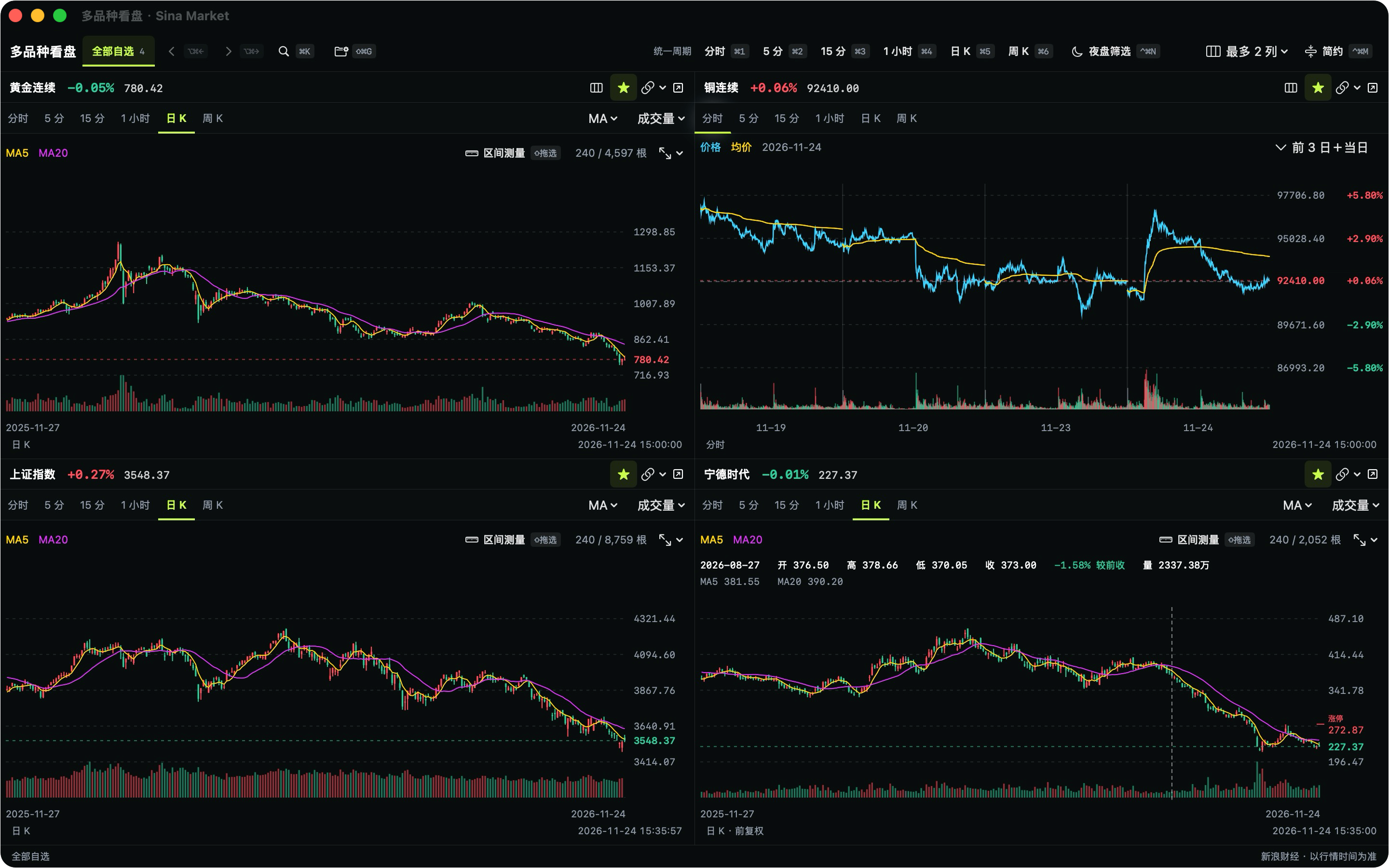
黄金、铜、上证指数与宁德时代同屏展示,可统一切换周期,也可单独查看分时。
查看原图工作台功能
支持 macOS 13 及以上,安装包同时包含 Apple Silicon 与 Intel 版本。下载后解压,将 Sina Market 拖入“应用程序”即可。
当前正在查看的标的每秒请求更新。行情主要来自新浪财经,部分数据由其他公开来源补充;每秒刷新不代表交易所级实时行情,数据仍可能延迟或受接口限制,请以图表标注的源时间为准。本页展示应用截图,报价对应截图中的行情时间。
Sina Market 专注行情查看、品种对比与自选管理,不提供交易下单,也不连接你的券商交易账户。
在左上角 Sina Market 菜单中选择“检查更新…”,确认后安装新版本。本页下载按钮始终指向最新测试版。
当前为 Beta 测试版本,尚未取得 Apple Developer ID 签名与公证。macOS 可能提示“无法验证开发者”或“Apple 无法检查是否包含恶意软件”。应用内更新的签名校验不能替代 Apple 的认证。
系统会记住这次针对该应用的许可,之后可正常双击打开。如果没有“仍要打开”,请先重新尝试打开应用,再查看此设置;受单位管理的 Mac 可能需要管理员处理。
这与开发者身份未验证不同,不要直接绕过。提示“已损坏”时,先从本页重新下载并解压安装;仍无法打开,请向开发者提供完整提示与 macOS 版本。若提示包含恶意软件或“将损坏你的电脑”,请停止打开并联系开发者核查。
查看 Apple 官方说明 ↗最新测试版 · 通用安装包 · macOS 13+